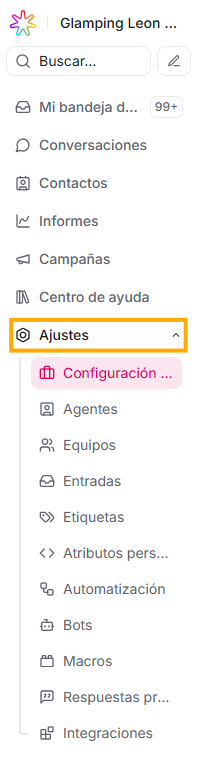
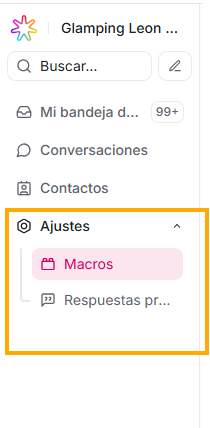
Cuenta con 11 submenús, que te explicaremos a continuación:

1. Configuración de la cuenta

Es la configuración global de toda tu instancia de Flow. Te permite modificar información general de tu empresa. Qué puedes hacer aquí:
  • Cambiar el nombre de la empresa que aparece internamente.
  • Ajustar el idioma de tu aplicación.
  • Te suministra el ID de tu cuenta, el cual es un dato que requerirás cuando estas construyendo una integración basada en API
  • Puedes activar o desactivar la opción Auto-resolve conversations: esta es una función que cierra automáticamente (marca como “Resuelta”) cualquier conversación que lleve cierto tiempo sin actividad, lo que quiere decir que:
  • El cliente no escribe,
  • Ningún agente escribe,
  • No entran nuevos mensajes,
  • No hay cambios en el estado.
    Si pasa la cantidad de minutos/horas/días que tú configures, Flow resuelve la conversación solo marcándola como Resuelta

2. Agentes

La sección Agentes es donde administras a las personas que trabajan dentro de la plataforma: soporte, ventas, operaciones, call center, etc. Desde este panel puedes:
  • Crear o invitar nuevos agentes.
  • Asignar roles:
    • Administrador
    • Agente
  • Activar/desactivar agentes.
  • Gestionar permisos.

3. Equipos

La sección Equipos sirve para agrupar agentes según su rol, área o tipo de trabajo. Por ejemplo: Equipo de Soporte Equipo de Ventas Equipo de Cobranza Equipo de Onboarding Equipo de Retenciones Cada equipo puede manejar ciertos inbox (bandejas), recibir asignaciones, tener miembros propios y reglas específicas. Es decir: Organiza a los agentes para distribuir las conversaciones de forma ordenada. Un equipo te permite: 1. Agrupar agentes: puedes tener varios grupos de trabajo para dividir tareas. 2. Repartir conversaciones automáticamente: cuando un inbox está asignado a un equipo, Flow reparte las conversaciones entre los agentes de ese equipo. 3. Controlar permisos y visibilidad: un equipo puede tener acceso solo a ciertas bandejas. 4.En la vista de conversaciones, filtrar conversaciones por equipo.
5. Mejorar la organización interna.
Cómo crear un nuevo equipo:
1. Clic en “Crear un nuevo equipo”
Te pedirá:
2. Nombre del equipo Ejemplos: “Soporte técnico” “Ventas” “WhatsApp Team” “Customer Success” 3. Descripción Para explicar el propósito del equipo. 4. Elegir miembros del equipo Seleccionas qué agentes van a pertenecer a ese equipo. 5. Guardar Cómo funciona un equipo una vez creado Cuando un equipo está activo: 1. Recibe conversaciones del inbox asignado Si un cliente escribe por WhatsApp y la bandeja está ligada al equipo “Soporte”, solo ese equipo verá/conversará con ese cliente. 2. Flow reparte las conversaciones entre los agentes 3. Se puede filtrar por equipo en la vista de conversaciones 4. Permite reportes más claros: Los reportes pueden agruparse por equipo.

4. Entradas

Aquí configuras los canales por donde llegan los mensajes:
  • WhatsApp
  • Instagram
  • Facebook Messenger
  • Correo (Email)
  • Live Chat (el widget de tu página)
  • SMS
  • API
  • Telegram
  • Line
Cada canal se considera una entrada (inbox). Qué puedes hacer aquí:
  • Crear nuevos canales.
  • Configurar integraciones.
  • Ver y editar ajustes del widget de chat (si tienes uno).

5. Etiquetas

Son “tags” para categorizar conversaciones o contactos. Qué puedes hacer aquí:
  • Crear etiquetas personalizadas (ej.: VIP, Soporte Técnico, Cobros).
  • Asignarlas manualmente o automáticamente con automatizaciones.
Te serán muy útiles para análisis, clasificación o automatización de procesos. Para crear una solo debes dar click en el botón “Añadir etiqueta” y deiligenciar el formulario con los datos de:
  • El nombre que le quieres asignar
  • Una descripción
  • El color que quieras que la identifique

6. Atributos personalizados

Son campos adicionales que puedes crear para los contactos o conversaciones. Ejemplos:
  • “Plan contratado”
  • “ID del cliente”
  • “País”
  • “Tiene bot: on/off”
Qué puedes hacer aquí:
  • Crear atributos nuevos.
  • Elegir si el campo es texto, número, lista, booleano, etc.
  • Configurarlos para uso interno o para automatizaciones.

Qué diferencia a un atributo personalizado de una etiqueta:

Aunque los atributos personalizados y las etiquetas parecen similares, cumplen propósitos distintos y se usan en momentos diferentes del flujo de atención. Los atributos personalizados son campos de información estructurada que describen a un contacto o a una conversación. Funcionan como una ficha de datos. Características
  • Tienen nombre + tipo de dato (texto, número, lista, booleano, fecha).
  • Guardan información estable o semipermanente.
  • Se pueden usar en:
    • Automatizaciones
    • Bots
    • Segmentaciones
    • Filtros avanzados
  • No suelen cambiar constantemente.
Ejemplos Atributos de contacto
  • Tipo de cliente: VIP / Regular
  • País: Colombia
  • Plan contratado: Premium
  • Bot: on / off
Atributos de conversación
  • Motivo del contacto: facturación
  • Nivel de urgencia: alto
  • Canal de origen: WhatsApp
Por otro lado, las Etiquetas son marcadores rápidos para clasificar o señalar contactos o conversaciones. Funcionan como stickers o hashtags. Características
  • No tienen estructura ni tipo de dato.
  • Son flexibles y temporales.
  • Se agregan y quitan fácilmente.
  • Ideales para organización rápida y visual.
  • Muy usadas para:
    • Priorizar
    • Seguimiento
    • Reportes simples
Ejemplos
  • urgente
  • reembolso
  • pendiente
  • vip
  • error-tecnico
¿Cuándo usar cada uno? Usa atributos personalizados cuando:
  • Necesitas datos claros y consistentes
  • El dato se reutiliza en el tiempo
  • Quieres automatizar flujos
  • Quieres filtrar con precisión
Usa etiquetas cuando:
  • Necesitas marcar algo rápido
  • El estado puede cambiar
  • Es algo puntual
  • Es más operativo que informativo

7. Automatización

Esta sección es para las reglas automáticas basadas en condiciones.
Qué puedes hacer aquí:
  • Crear flujos automáticos para:
    • Asignar agentes
    • Enviar mensajes automáticos
    • Aplicar etiquetas
    • Cerrar conversaciones
    • Cambiar atributos

8. Bots

Aquí podrás crear Bots, que atenderán tus conversaciones antes de pasarlas a un agente

9. Macros

Son las acciones automáticas que se ejecutan manualmente con un clic. En esta sección podrás:
  • Crear plantillas de acciones, por ejemplo:
    • Enviar mensaje fijo
    • Cambiar estado
    • Añadir etiqueta
    • Asignar agente

Diferencia entre automatizaciones y macros

En Flow, aunque automatizaciones y macros a veces parecen similares, cumplen propósitos distintos y se usan en momentos diferentes. Las automatizaciones son reglas automáticas que se ejecutan sin intervención humana cuando ocurre algo específico. Esto quiere decir que Flow “actúa solo” según las condiciones que tú defines, como por ejemplo:
  • Cuando entra un mensaje
  • Cuando se crea una conversación
  • Cuando cambia el estado
  • Cuando pasa cierto tiempo
  • Cuando se cumple una condición
¿Cómo funcionan?: SI pasa esto, ENTONCES haz esto Ejemplos
  • Si llega una conversación nueva → asignarla automáticamente a un equipo
  • Si el cliente no responde en 48 horas → cerrar la conversación
  • Si el mensaje contiene “reembolso” → agregar etiqueta “reembolso”
  • Si llega fuera de horario → enviar mensaje automático
Características clave
  • Se ejecutan siempre
  • No requieren clic del agente
  • Son ideales para flujos repetitivos
  • Reducen trabajo manual
Por su lado, las Macros son acciones predefinidas que un agente ejecuta manualmente con un clic. Es decir que para este caso, el agente decide cuándo usarlas. Así entonces las macros solo se ejecutan cuando:
  • Un agente las activa
  • Dentro de una conversación
¿Qué podemos hacer con una Macro? Varias cosas a la vez:
  • Enviar un mensaje
  • Cambiar el estado
  • Asignar agente o equipo
  • Agregar etiquetas
  • Cambiar prioridad
Ejemplos
  • Macro “Cerrar conversación”:
    → envía mensaje de despedida + cierra el chat
  • Macro “Escalar a soporte técnico”:
    → asignar etiqueta + reasignar equipo
  • Macro “Respuesta estándar”:
    → mensaje frecuente sin escribirlo cada vez
Características clave de las macros:
  • Son manuales
  • Ahorra tiempo al agente
  • Mantienen respuestas consistentes
  • No se ejecutan solas
Podríamos resumirlo de la siguiente manera:
  • Automatización = “Que el sistema lo haga solo”
  • Macro = “Que el agente lo haga en un clic”

10. Respuestas predefinidas

Las respuestas predefinidas son plantillas de mensajes rápidos, podríamos decir que son mensajes guardados que los agentes pueden reutilizar rápidamente durante una conversación con un cliente. Sirven para:
  • Responder más rápido
  • Mantener mensajes consistentes
  • Reducir errores y escritura repetitiva
  • Mejorar la experiencia del cliente y del agente
Son manuales (el agente decide cuándo usarlas), a diferencia de bots o automatizaciones. ¿Cómo crear una respuesta predefinida? (paso a paso)
  1. Ve a Ajustes → Respuestas predefinidas
  2. Haz clic en Añadir respuesta predefinida
  3. Completa los campos:
  4. Código corto: es el nombre interno que le quieres asignar (solo para agentes)
Por ejemplo:
  • saludo
  • horario
Cuando lo quieras usar, insertarás esta palabra escribiendo / Ejemplo:
  • Código corto: saludo
  • En conversación escribes: /saludo
  1. Mensaje
Es el texto que se enviará al cliente. Ejemplo: Hola!
Gracias por escribirnos. En un momento un agente te atenderá.
Aquí también puedes:
  • Crear
  • Editar
  • Eliminar
  • Organizar respuestas
Ten en cuenta que siempre puedes modificar el texto antes de enviarlo, no es obligatorio usarlo tal cual. Ejemplos prácticos de uso Saludos Hola! Gracias por contactarnos. ¿En qué podemos ayudarte hoy? Información frecuente Nuestro horario de atención es de lunes a viernes de 8:00 a.m. a 6:00 p.m. Solicitud de información Para ayudarte mejor, ¿podrías confirmarme tu número de pedido? Cierre de conversación ¿Hay algo más en lo que pueda ayudarte hoy?
¡Gracias por escribirnos!

11. Integraciones

Esta es la sección para establecer conexiones con herramientas externas.Puedes integrar:
  • Webhooks
  • Panel de aplicaciones
  • OpenAI
  • Dialogflow
  • Traductor de Google
  • Dyte