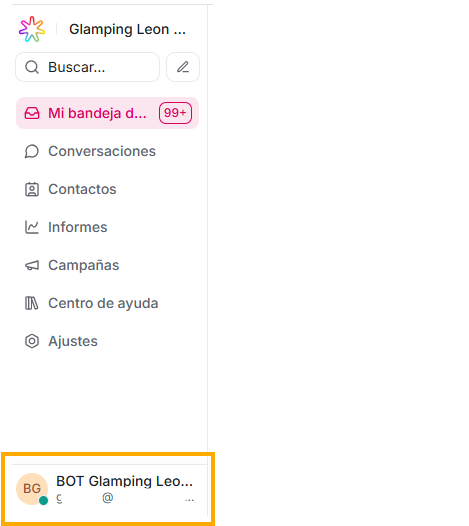
 En la parte inferior, donde ves tu nombre de perfil, encontrarás las siguientes opciones:
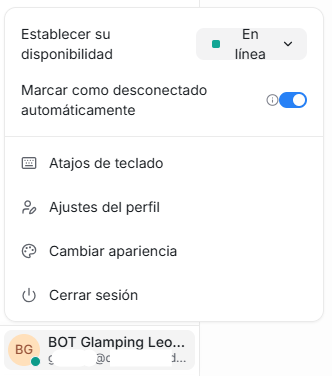
-
Establecer su disponibilidad:
Te permite seleccionar con que estado quieres que te vean conectado:
- En línea
- Ocupado
- Desconectado
-
Ajustes del perfil
Es el lugar donde cada agente puede configurar su información personal, preferencias, seguridad y notificaciones dentro de la plataforma.
En la primera sección puedes ver y configurar:
- Tu avatar o foto de perfil
- Tu nombre completo
- El nombre que se verá en tus conversaciones
- Tu dirección de correo
Si quieres editar o modificar alguno de estos datos, solo debes dar click en el botón “Actualizar perfil”
Interface:
En Font size te brindamos 5 diferentes tamaños de visualización de plataforma, para que la puedas ajustar de acuerdo a tus preferencias, solo debes dar click en la que elijas
Smaller: muy pequeño
Small: pequeño
Predeterminado: estandar
Large: grande
Larger: muy grande
Firma de mensaje personal:
Si la configuras y tu guardas, esta será la firma que puedes adjuntar cada vez que respondas un mensaje de la bandeja de entrada.
Tecla rápida para enviar mensajes
Te damos dos opciones, de acuerdo a la que selecciones, cada vez que la uses enviará automáticamente el mensaje que hayas escrito en el campo de conversaciones.
Contraseña:
Si deseas modificar tu contraseña, puedes hacerlo aquí ingresando tu contraseña actual y diligenciando dos veces tu nuevo clave de acceso a Flow.
Alertas de audio:
Puedes asignar un tono para que te notifique cada vez que recibes un mensaje nuevo, aquí también puedes elegir en qué ocasiones deseas que suene.
Token de acceso:
Es aquí donde obtienes el token que podrás usar cuando estes haciendo una integración con una API. Puedes copiarlo o resetearlo.
-
Atajos de teclado:
Una guía rápida con los atajos que puedes usar con tu teclado para movilizarte en tu aplicación de Flow o ejecutar acciones dentro de ella.
-
Cambiar apariencia:
Si te gusta clara o eres del team oscuro, es aquí en donde puedes determinar como verás tu aplicación
-
Cerrar sesión
Si concluiste tu trabajo y deseas cerrar sesión, puedes hacerlo con los siguientes pasos:
-
En el dashboard principal, debes dirigirte al menú lateral izquierdo, al final de esta, verás tu usuario y tu email
-
Al dar click en tu nombre de usuario, se desplegará una serie de opciones
-
La última opción de esta lista es “Cerrar sesión”, solo debes dar click allí y automáticamente tu sesión se cerrará, redireccionándote a la pantalla de login