

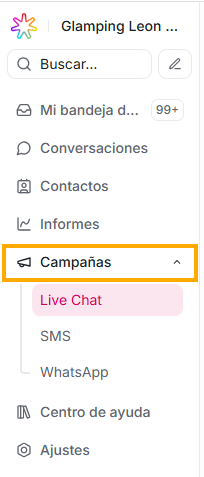
 Ubicada en el panel lateral izquierdo, con esta sección Flow te permite usar las ventajas de emplear tres tipos de campañas:
- Live Chat (campañas para el widget del sitio web)
- SMS (campañas enviadas por mensaje de texto)
- WhatsApp (campañas enviadas por Whatsapp)
Campañas de Live Chat
Son campañas que se muestran dentro del widget de chat instalado en tu página web. Sirven para enviar mensajes automáticos a los visitantes de tu sitio, por ejemplo:- “Hola ¿Necesitas ayuda?”
- “¡Tenemos un descuento hoy!”
- “Déjanos tu correo y te contactaremos.”
- Ve a Campañas
- Selecciona Live Chat
- Haz clic en Crear campaña
- Configura los campos que se despliegan:
- Activa la campaña dando click en “Crear”
SMS
Estas campañas envían mensajes de texto (SMS) automáticos a contactos.Solo funcionan si:
- Tienes un SMS provider conectado (Twilio o similares).
- Los contactos tienen número de teléfono válido.
- Enviar avisos automáticos
- Recordatorios
- Bienvenidas
- Seguimiento
- Notificaciones pequeñas
- Ve a Campañas
- Selecciona SMS
- Clic en Crear campaña
- Diligencia los campos
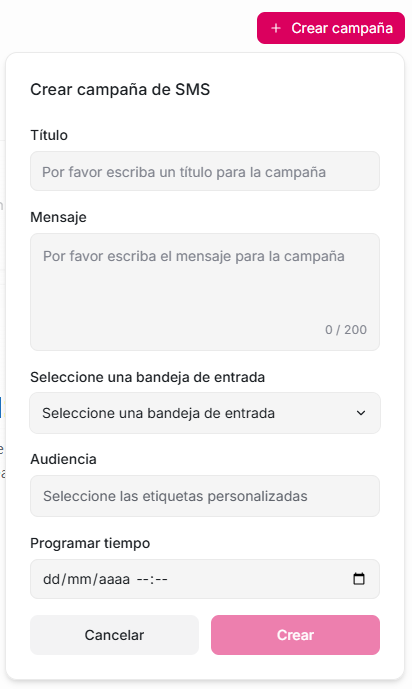
- Guardar y activar dando click en el botón “Crear”
Campañas de WhatsApp
Estas campañas permiten enviar mensajes proactivos y masivos a contactos usando WhatsApp, sin esperar a que el cliente escriba primero. Se usan principalmente para:- Notificaciones
- Recordatorios
- Seguimientos
- Mensajes informativos
- Comunicaciones transaccionales
Punto clave: Plantillas de WhatsApp (HSM)
Para enviar campañas por WhatsApp, es obligatorio usar plantillas aprobadas por Meta (WhatsApp), también llamadas HSM Esto es porque:- WhatsApp no permite mensajes libres fuera de la ventana de 24 horas
- Las campañas siempre se envían fuera de esa ventana
- No se pueden usar para spam o ventas agresivas.
Requisitos para usar campañas de WhatsApp
Antes de crear una campaña necesitas:- WhatsApp Business API conectada a Flow
- Plantillas aprobadas por Meta
- Contactos con número de WhatsApp válido
¿Cómo funcionan?
1️. Ir a Campañas
- Elegir WhatsApp
2️. Crear una nueva campaña
Defines:- Nombre de la campaña
- Canal de WhatsApp (inbox)
- Plantilla de WhatsApp (HSM)
3. Configurar el contenido
- Seleccionas la plantilla aprobada
-
Rellenas variables:
- Nombre del cliente
- Fecha
- Código, etc.
4️. Seleccionar los contactos
Puedes segmentar por:- Etiquetas
- Atributos personalizados
- Listas específicas
- Filtros
- Envío inmediato
- O programado para una fecha/hora específica
6️. Envío y seguimiento
Flow te muestra:- Mensajes enviados
- Fallidos
- Errores de entrega
¿Qué pasa cuando el cliente responde?
- Se crea una conversación en la bandeja de entrada
- Entra dentro de la ventana de 24 horas
- El agente ya puede responder libremente